Du überlegst, eine mechanische Tastatur zu kaufen — oder du hast bereits eine und fragst dich, ob der blaue Switch wirklich die beste Wahl war. Als Physiotherapeut werde ich oft gefragt: „Macht die Tastatur überhaupt einen Unterschied für meine Hände?“ Die kurze Antwort: Ja, definitiv. Aber nicht in der Art, wie du vielleicht denkst.
Membran vs. Mechanisch: Der grundlegende Unterschied
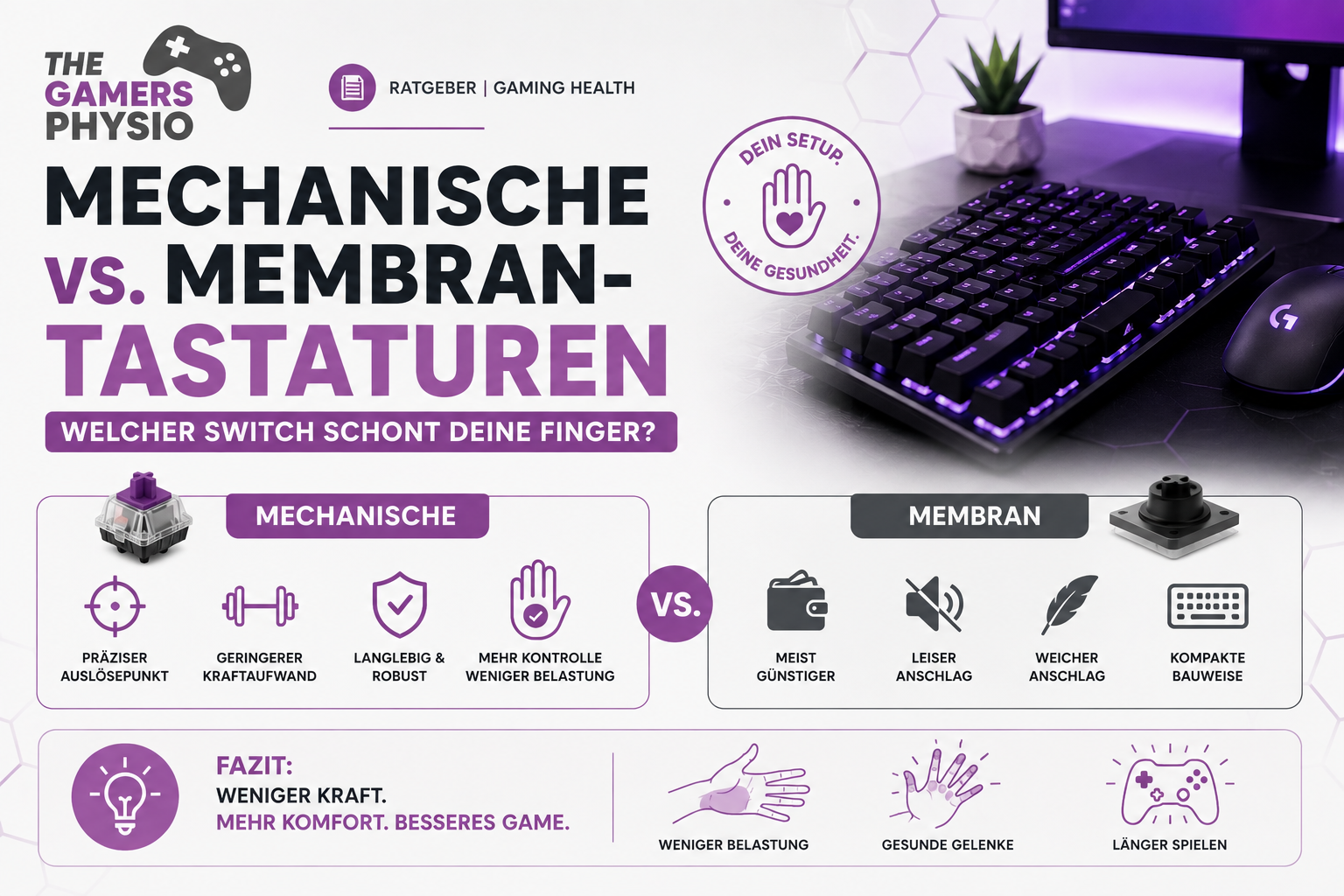
Bei einer Membran-Tastatur drückst du die Taste gegen eine Gummikuppel (Dome), die den Kontakt herstellt. Der Tastenhub ist relativ lang und schwammig — du musst die Taste komplett durchdrücken.
Bei einer mechanischen Tastatur sitzt unter jeder Taste ein individueller Schalter (Switch) mit einer Feder. Der Aktuationspunkt — der Moment, in dem die Taste registriert wird — liegt deutlich früher als am Boden. Du musst die Taste also nicht komplett durchdrücken, um sie auszulösen. Für Gamer bedeutet das: schnellere Reaktionen und weniger Kraftaufwand.
Die Switch-Typen im Detail
1. Lineare Switches (Cherry MX Red, Silent Red, Speed Silver)
Lineare Switches haben einen glatten, durchgehenden Tastenhub ohne Widerstandspunkt. Es gibt keinen „Bump“ — die Taste geht einfach runter und hoch.
- Aktuationskraft: ca. 45g
- Vorteile: Minimaler Kraftaufwand, leise, sehr schnell. Keine Ermüdung durch „Bottoming Out“ (durchschlagen der Taste auf den Boden), wenn man sich an den frühen Aktuationspunkt gewöhnt.
- Nachteile: Kein Feedback — man spürt nicht, wann die Taste registriert. Kann zu Tippfehlern führen.
- Ergonomische Bewertung: Am besten geeignet zur Reduktion von Fingerermüdung bei langen Gaming-Sessions.
2. Taktile Switches (Cherry MX Brown)
Taktile Switches haben einen spürbaren Widerstandspunkt (Bump) in der Mitte des Hubwegs. Du spürst, wann die Taste auslöst.
- Aktuationskraft: ca. 45g (ähnlich wie Red)
- Vorteile: Feedback ohne Klickgeräusch. Viele Ergonomen empfehlen Brown Switches, weil der taktile Widerstand davon abhält, die Taste komplett durchzudrücken (Bottoming Out reduzieren).
- Nachteile: Der Bump kann bei sehr schnellem Gaming minimal bremsen.
- Ergonomische Bewertung: Guter Kompromiss aus Performance und Fingerschonung. Verhindert „Bottoming Out“, das eine der Hauptursachen für Fingerüberlastung ist.
3. Klicky Switches (Cherry MX Blue)
Wie taktile Switches, aber mit zusätzlichem hörbaren Klickgeräusch.
- Aktuationskraft: ca. 50–60g
- Vorteile: Akustisches Feedback, befriedigendes Schreibgefühl.
- Nachteile: Höhere Aktuationskraft = mehr Fingerbelastung. Sehr laut (Stream-feindlich).
- Ergonomische Bewertung: Am wenigsten geeignet zur Prävention von Fingerermüdung. Höherer Kraftaufwand und die Neigung zum Bottoming Out machen sie für lange Sessions problematisch.
4. Low-Profile Switches (Cherry MX Low-Profile Red/Silver)
Kürzere Switches mit weniger Hubweg. Speziell für flache Tastaturen entwickelt.
- Vorteile: Sehr schnell, flache Handposition (weniger Handgelenksextension).
- Nachteile: Weniger Hubweg kann sich „härter“ anfühlen. Die reduzierte Distanz kann bei langem Gaming tatsächlich weniger ergonomisch sein, weil der Finger weniger „Ausweichraum“ hat.
- Ergonomische Bewertung: Besser für Gaming-Performance als für Ergonomie. Vorsicht bei RSI-Anfälligkeit.
Bottoming Out: Der versteckte Feind
Das wichtigste ergonomische Konzept bei Tastaturen heißt Bottoming Out — das ist der Moment, in dem die Taste auf dem Boden aufschlägt. Jedes Mal, wenn das passiert, überträgt sich ein Stoß durch deine Fingerspitzen in die Gelenke. Bei 300–400 Anschlägen pro Minute im Gaming sind das tausende Stöße pro Session.
Mechanische Switches reduzieren Bottoming Out, weil der Aktuationspunkt über dem Boden liegt. Wenn du lernst, die Taste nur bis zum Aktuationspunkt und nicht bis zum Boden zu drücken, reduzierst du die Belastung deiner Finger signifikant. Taktile Switches (Brown) helfen dabei, weil du spürst, wann die Taste registriert — und dann loslassen kannst.
Lineare Switches (Red) sind zwar mit weniger Kraft zu bedienen, aber sie bieten kein Feedback, wodurch du eher durchschlägst. Wenn du also zu Bottoming Out neigst, kann ein Brown Switch paradoxerweise schonender sein als ein Red Switch.
Ergonomische Tastatur-Layouts: Split und ortholinear
Über die Switch-Wahl hinaus wird auch das Layout der Tastatur ergonomisch relevant:
- Split-Tastaturen (wie das Corne oder Ergodox) teilen die Tastatur in zwei Hälften, die du im Schulterabstand positionierst. Dadurch drehen sich die Unterarme nicht einwärts (Pronation reduziert), und die Handgelenke bleiben neutraler.
- Ortholineare Layouts versetzen die Tastenreihen nicht wie bei QWERTY, sondern ordnen sie in einem Raster an. Jede Taste ist direkt über der darunterliegenden — das ist natürlicher für die Finger und reduziert Seitwärtsbewegungen.
Beide Optionen sind für reine Gamer:innen wahrscheinlich overkill. Aber wenn du gleichzeitig programmierst, streamst oder lange schreibst, lohnt sich der Gedanke.
Praxistipps für deine Tastatur-Wahl
- Bevorzugt: Linear (Red/Silent Red) für Performance oder Taktile (Brown) für ergonomischen Kompromiss.
- Vermeide: Klicky (Blue) bei bereits bestehenden Finger-/Handgelenksbeschwerden.
- Aktuationspunkt lernen: Gewöhne dir an, Tasten nur bis zum Aktuationspunkt zu drücken — nicht durchschlagen.
- Tastatur flach halten: Keine Klappfüße ausklappen. Eine flache Tastatur bedeutet weniger Handgelenksextension — und das ist besser für deine Gelenke.
- Handgelenkspolster nutzen: Wenn vorhanden, aber nicht permanent ablegen. Die Handgelenke sollten neutral bleiben, nicht auf einer Kante aufliegen.
Fazit
Deine Tastatur ist wie ein Werkzeug — das richtige Werkzeug macht den Unterschied zwischen jahrelangem schmerzfreiem Gaming und chronischer Überlastung. Ein lighter linearer Switch mit bewusst kontrolliertem Anschlag ist physiologisch die beste Wahl für Gamer. Aber vergiss nicht: Die beste Tastatur der Welt kann schwache Muskulatur nicht ersetzen.
👉 In Modul 2 meines maxHealth Gamer Kurses zeige ich dir Übungen, die deine Fingerstrecker und -beuger stärken — damit jeder Switch-Typ angenehm bleibt. Teste 2 Lektionen kostenlos.